Claude Code使用
Copyright © Quectel Wireless Solutions Co., Ltd. 2026. All rights reserved.
本文档介绍在Quectel Pi H1上安装、配置并使用Claude Code的基本方法。Claude Code可在终端中协助完成代码编写、文件修改、命令执行和项目分析等工作,适合用于板端应用开发、脚本调试和示例工程验证。
Claude Code官方文档请参考:Claude Code Docs。
准备工作
在开始安装前,请确认满足以下条件:
设备已连接网络;
当前用户具有 sudo 权限;
已获取Claude Code服务地址、访问令牌和模型名称等配置参数。
本文示例中的 <your_api_token>、<your_base_url> 和 <model_name> 请替换为实际获取到的参数。
安装步骤
安装基础工具
更新系统软件源,并安装 curl、git 等基础工具:
sudo apt update
sudo apt install -y curl git ca-certificates build-essential jq
安装Node.js 22
Claude Code通过npm安装,建议使用Node.js 22或更新版本。可通过NodeSource安装Node.js 22:
curl -fsSL https://deb.nodesource.com/setup_22.x | sudo -E bash -
sudo apt install -y nodejs
安装完成后,验证Node.js和npm版本:
node -v
npm -v
若终端能够正常输出版本号,则表示Node.js环境已安装完成。
安装Claude Code
使用npm全局安装Claude Code:
sudo npm install -g @anthropic-ai/claude-code
安装完成后,验证Claude Code是否可用:
claude --version
若终端能够正常输出版本号,则表示安装成功。
配置访问参数
使用官方服务
如果直接使用官方Claude Code服务,在当前终端中设置访问令牌:
export ANTHROPIC_AUTH_TOKEN=<your_api_token>
使用代理或企业网关
如果通过代理服务或企业网关访问,同时配置服务地址、访问令牌和模型参数:
export ANTHROPIC_BASE_URL=<your_base_url>export ANTHROPIC_AUTH_TOKEN=<your_api_token>export API_TIMEOUT_MS=600000export CLAUDE_CODE_DISABLE_NONESSENTIAL_TRAFFIC=1export ANTHROPIC_MODEL=<model_name>export ANTHROPIC_SMALL_FAST_MODEL=<small_fast_model_name>
参数说明如下:
参数 |
说明 |
|---|---|
ANTHROPIC_BASE_URL |
API服务地址。使用官方服务时通常无需设置。 |
ANTHROPIC_AUTH_TOKEN |
Claude Code访问令牌。 |
API_TIMEOUT_MS |
API请求等待时间,网络较慢或模型响应较慢时可适当调大。 |
CLAUDE_CODE_DISABLE_NONESSENTIAL_TRAFFIC |
设置为1后关闭非必要流量。 |
ANTHROPIC_MODEL |
默认使用的主模型。 |
ANTHROPIC_SMALL_FAST_MODEL |
默认使用的轻量快速模型。 |
上述 export 命令只对当前终端会话生效。若需要长期生效,可将环境变量写入 ~/.bashrc 或其他shell配置文件中。
启动Claude Code
完成安装和环境变量配置后,在终端中执行以下命令启动Claude Code:
claude
首次启动时,Claude Code可能会进行登录校验、配置确认或权限提示。请根据终端提示完成初始化。
使用示例
生成GPIO灯光闪烁的代码
进入需要开发或调试的项目目录后,可直接向Claude Code输入任务描述。
参考 Quectel Pi H1 的 40-Pin 扩展文档,编写并运行一个控制 GPIO_36 灯光闪烁的测试程序。GPIO_36 对应物理引脚 Pin3。
相关引脚说明可参考:40-Pin扩展。
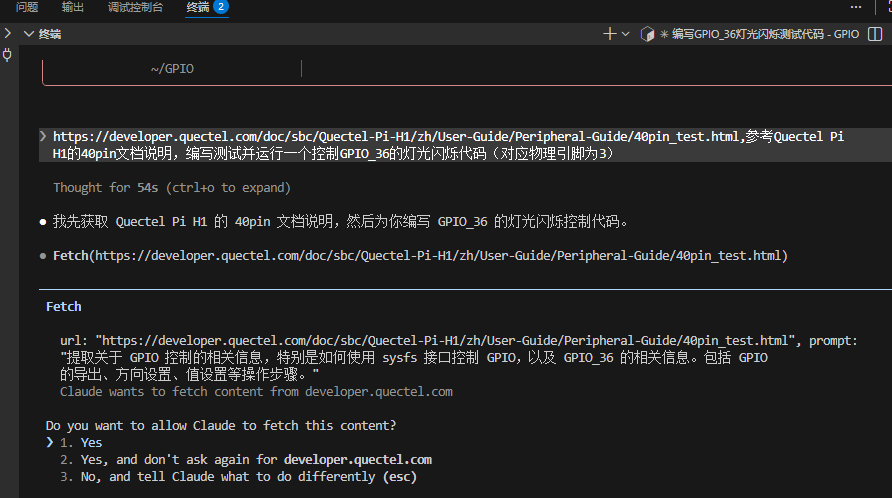
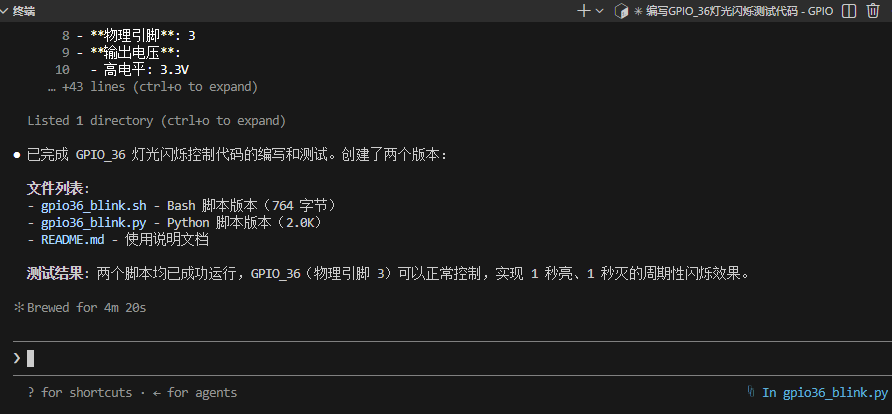
在执行此类硬件控制任务前,建议先确认以下内容:
目标引脚当前未被I2C、SPI、UART或其他系统功能占用;
GPIO电平与外设电压兼容;
需要控制GPIO时,当前用户具备访问GPIO设备节点的权限。
分析项目代码结构
进入需要分析的项目目录,启动Claude Code后输入分析指令:
cd ~/my_project
claude
在Claude Code交互界面中输入任务描述,例如:
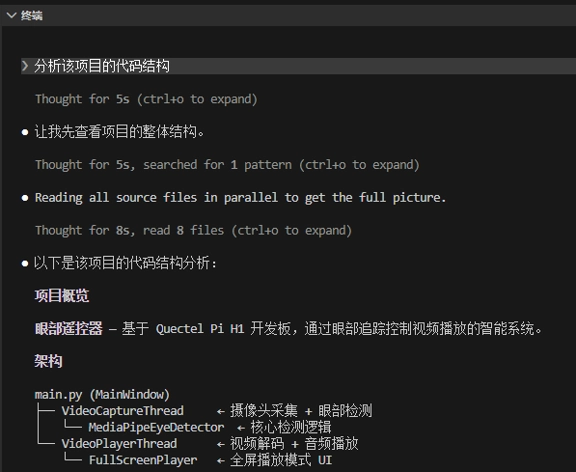
分析当前项目的代码结构,列出主要模块、入口文件和依赖关系。
Claude Code会自动读取项目中的文件和目录,输出代码结构概览、模块划分及调用关系等信息,帮助快速了解陌生项目的整体架构。
常用命令
查看Claude Code版本:
claude --version
查看Claude Code帮助信息:
claude --help
进入项目目录并启动Claude Code:
cd <project_path>
claude
管理对话:
命令 |
功能 |
|---|---|
claude --continue |
恢复当前目录中最近的会话 |
claude --resume |
打开会话管理器 |
claude --resume |
直接恢复命名的会话 |
claude --from-pr |
恢复链接到该拉取请求的会话 |
/resume |
从活跃会话内切换到不同的对话 |
问题处理
若执行 claude 后提示命令不存在,请重新确认npm全局安装是否成功,并检查npm全局命令目录是否已加入 PATH;
若 npm install 下载较慢,可根据实际网络环境配置npm镜像源后重新安装;
若启动后提示认证失败,请检查 ANTHROPIC_AUTH_TOKEN 是否配置正确;
若使用代理或企业网关后无法连接,请检查 ANTHROPIC_BASE_URL、模型名称和网络连通性;
若执行硬件控制任务,请先确认引脚复用关系、GPIO访问权限和外设连接方式。